
Робастно проектиране и оптимизация
Oптималното робасно проектиране е многоцелева оптимизация, където целевите функции са средната (или номиналната) стойност и дисперсията. Робастен проект е този, който осигурява минимална дисперсия. Оптималният робастен проект осигурява по-добрата от двете цели - оптималност и робастност.
За повече детайли при дефиниране на моделите и дисперсията виж модели. За да илюстрираме това ще използваме 'Spreadsheet model' от файла 'models.qsl' . Задачата на оптимизацията е да се намери максимална стойност на 'Spreadsheet model' при минимум на стандартното му отклонение.
1. Най-напред ще начертаем функцията и нейното стандартно отклонение. Изберете 'Линии на постоянни стойности' и прехвърлете Spreadsheet model в секцията 'Модел' и Spreadsheet (Stdev) в секцията 'Ограничения'. Макар че на този етап не използваме ограничения, това ще ни помогне да наложим едно върху друго двата вида контури. Главна функция ще бъде Spreadsheet model.

2. Кликнете 'Приеми' и ще се появи графиката. Използвайте настройките чрез бутона 'Настройки 2D' за да покажете или скриете маркерите и контурите.
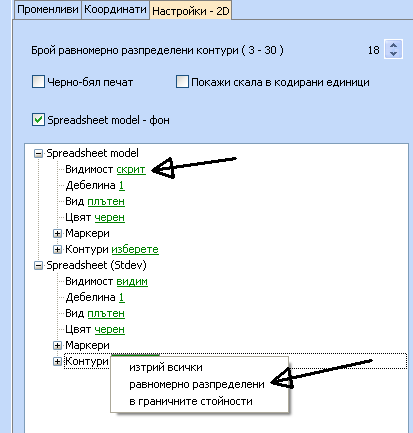

3. Повторете същото като смените главния модел.

4. Това ще ви помогне да построите следните графики.

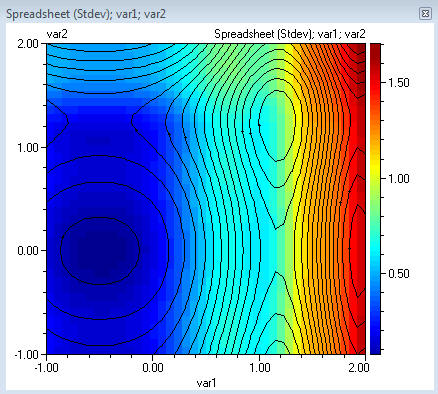
5. Сега можем да видим, че максимума на главната функция не съответства на минимума на стандартното отклонение. Ще използваме многоцелева оптимизация за да намерим оптималните решения. Кликнете 'Оптимизация' и изберете двете функции в секцията 'Целеви функции'

6. Кликнете OK
и ще се появи екрана за Оптимизация. По подразбиране ще се
минимизират двете функции. Нека да изберем да търсим максимум на първата
функция. Използвайте бутона 'Настройки' (  ),
след това се избира 'Посока':
),
след това се избира 'Посока': 

7.След като всичко това е избрано, кликнете 'Оптимизирай!' и чакайте да завърши процеса. След това изберете бутона "Визуализация". Натискайте CTRL и кликнете графиката, за да сложите маркери. Те са полезни, за да покажат избраните от вас важни точки.

8. Използвайте падащо меню (десен бутон на мишката върху лявата графика) за да изберете слоеве. Те дават приблизителна идея за стойностите на функцията.

Като се гледа Парето-фроната (дясно) и съответните стойности на променливата (ляво) може да се изберат най-подходящи стойности на параметрите. Например, ясно е, че точка 4 е за предпочитане пред точка 3, защото съществено подобрява резултата за Spreadsheet model, като само малко увеличава стандартното отклонение. Също точка 5 дава малко подобрение на стойността на функцията, но има относително силно влошаване на стандартното отклонение. Следователно конструкторът най-вероятно ще избере точка 4, макар, че ако има други съображения може да се избере всяка друга точка на Парето-фронта.
9. Стойностите, съответстващи на маркерите се появяват на екрана с информацията:

Виж също:
Обратно към Въвеждане на данни